Іздеу және қарау
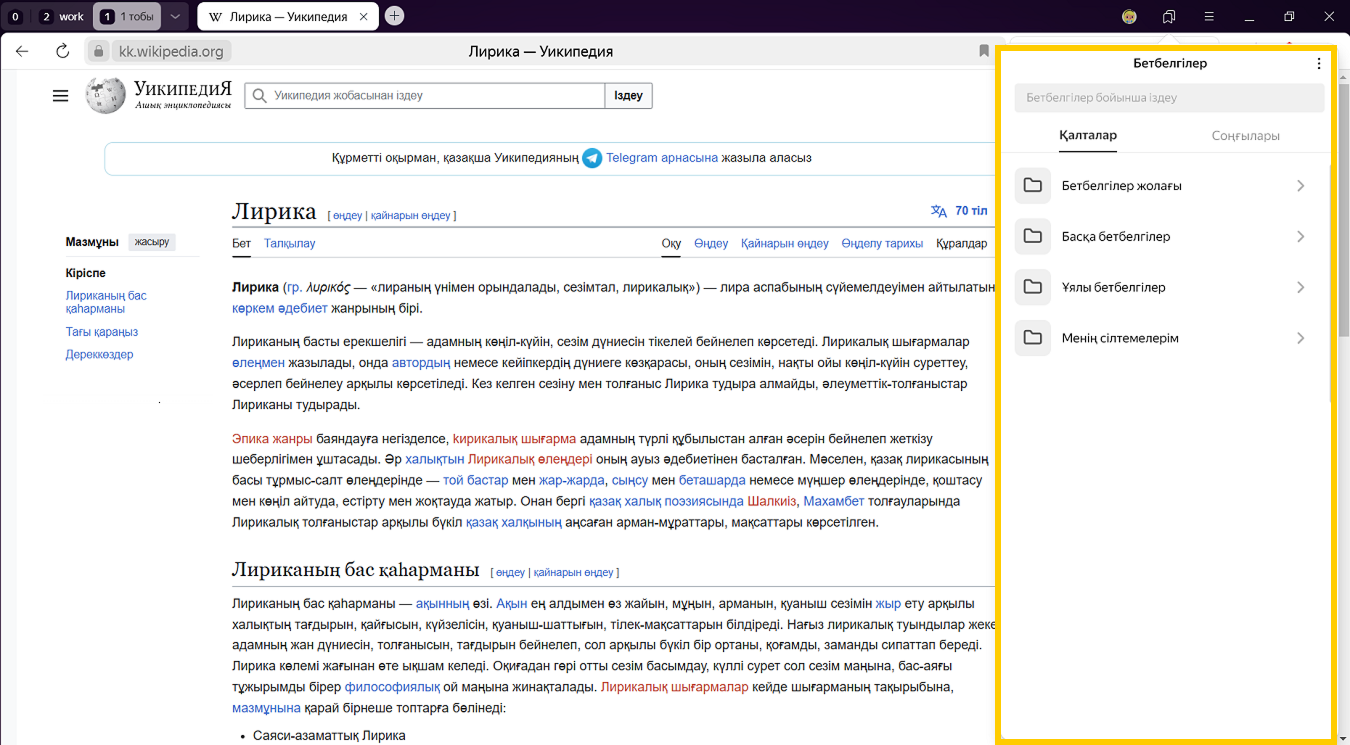
Бетбелгілерді ашу үшін түймесін басыңыз. Қажет бетбелгіні табудың үш жолы бар:
-
Қалталар қойындысында — қажетті бетбелгі орналасқан қалтаны таңдаңыз.
-
Соңғы қойындысында — егер сіз жақында бетбелгі қосқан болсаңыз.
-
Іздеу жолағы арқылы — атауын енгізіп, пайда болған тізімнен бір нұсқаны таңдаңыз.
Барлық ленталар күні мен уақыты бойынша сұрыпталған.
Егер сіз таңбасын көргіңіз келмесе:
-
→ Баптаулар → Құралдар тармағын басыңыз.
-
Бетбелгілер бөлімінде «Бетбелгілер» түймесін қойындылардың оң жағында көрсету опциясын өшіріңіз.
Қалталар құрылымы
Бетбелгілерде қалтадағы материалдарды өзіңізге ыңғайлы етіп орналастыру үшін сіз мына әрекеттерді орындай аласыз:
-
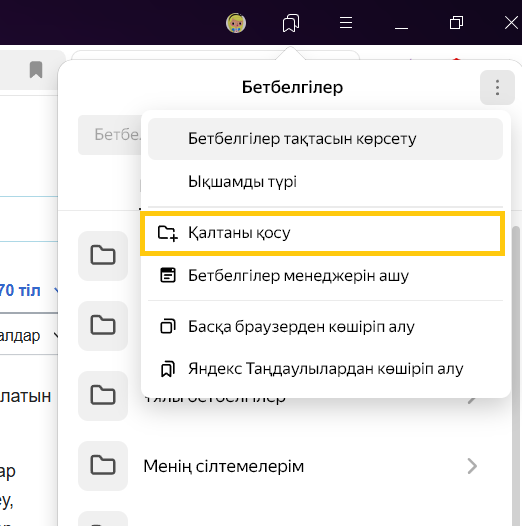
Қалтаны құру
Қалта тармағындаҚалта ішіндеБетбелгілер опциясының оң жағында → Қалта қосу батырмасын басыңыз.
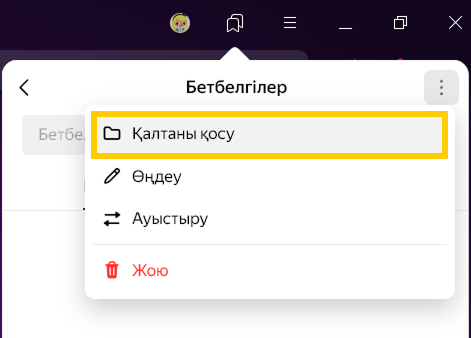
Қалтаны ашып, атауының оң жағында → Қалта қосу батырмасын басып, жаңа қалтаның атауын енгізіңіз. Растау үшін батырмасын, ал тоқтату үшін — батырмасын басыңыз.
-
Түзету — қалтаны ашыңыз, атауының оң жағындағы → Атын өзгерту батырмасын басыңыз.
-
Жою — қалтаны ашыңыз, атауының оң жағында → Жою батырмасын басыңыз.
Бетбелгі менеджері
Барлық бетбелгілеріңізді көру үшін бетбелгілер менеджеріне өтіңіз: белгішесін басыңыз. Бетбелгілер опциясының оң жағында → Бетбелгілер менеджерін ашу батырмасын басыңыз.
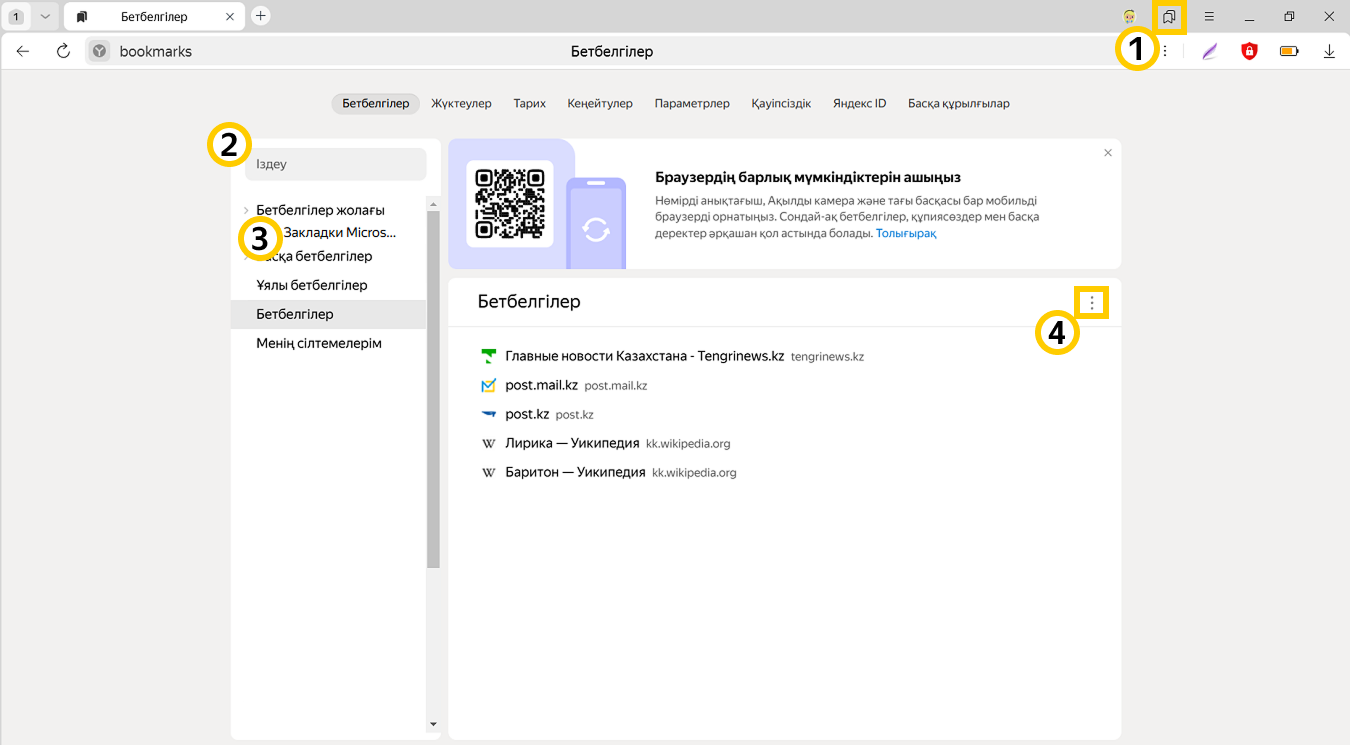
— бетбелгілер;
— бетбелгіні атауы бойынша іздеу;
— басқа браузердегі бетбелгілер;
— бетбелгілер тақтасының мәзірі.
Бетбелгілер сіздің Яндекс ID-ге тіркелген аккаунтыңызға автоматты түрде сақталады және сіздің барлық құрылғыңыздан қолжетімді. Сол жақтағы мәзірде құрылғының атауы бар қалталар пайда болады (мысалы, Смартфон немесе Планшет). Толығырақ Бетбелгілерді сақтау бөлімінен қараңыз.
Егер бетбелгілерді басқа браузерден импорттасаңыз, тасымалданған қалталар сол жақ мәзірде пайда болады. Қалта атаулары бұрынғыдай қалады. Толығырақ Бетбелгілерді импорттау бөлімін қараңыз.
Кеңес
Бетбелгілерді әліпби бойынша сұрыптау үшін Бетбелгілер жинақтамасының оң жағында → Тақырып бойынша реттеу опциясын басыңыз.
Бетбелгі тақтасы
Егер сіз бетбелгілер мен бетбелгілер қалталарының әрқашан көз алдында болуын қаласаңыз, Ақылды жолдың астындағы бетбелгілер жолағын қосыңыз.
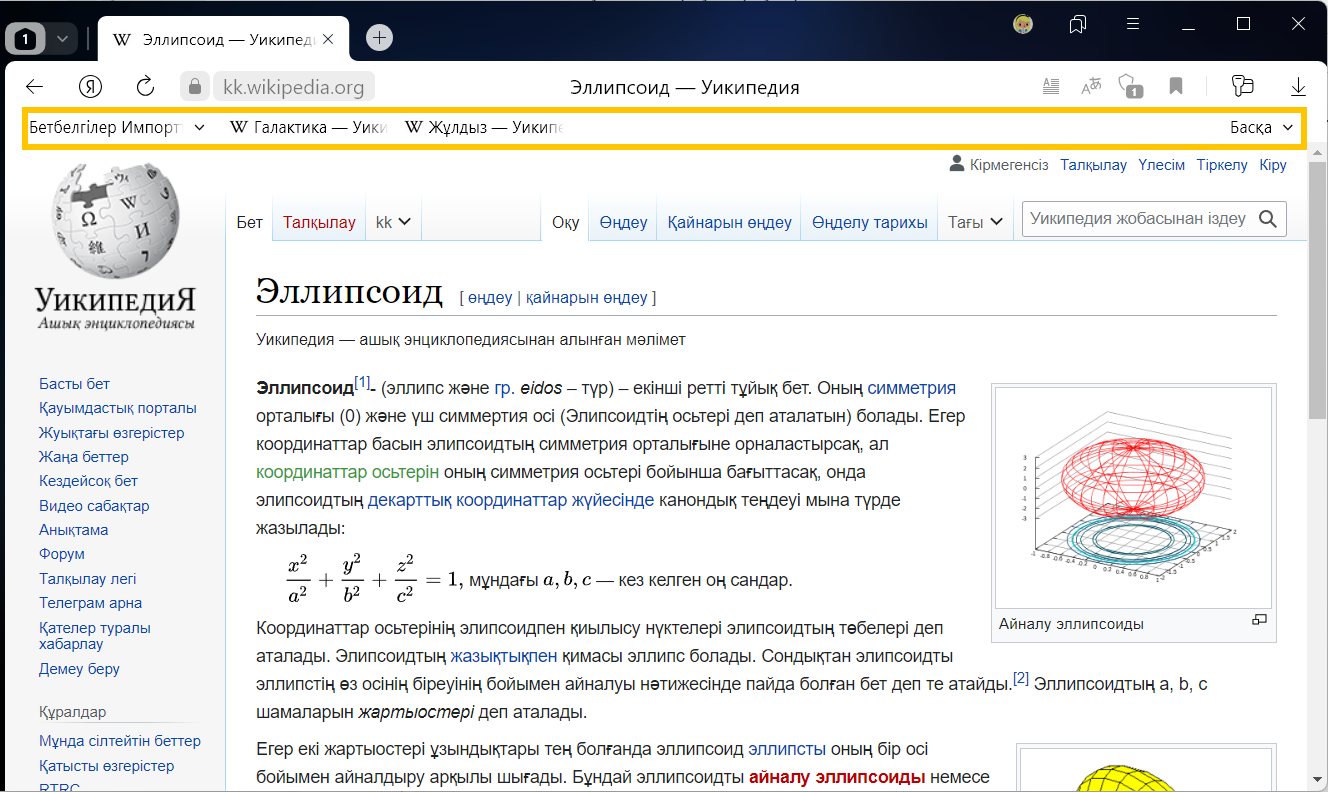
Бетбелгі тақтасын бірнеше жолмен қосуға немесе өшіруге болады:
-
таңбасын басыңыз.
-
Бетбелгілер опциясының оң жағында → Бетбелгілер жинақтамасын көрсету батырмасын басыңыз.
- → Баптаулар → Интерфейс тармағын басыңыз.
- Бетбелгі тақтасы бөлімінде Бетбелгі тақтасын көрсету опциясын қосыңыз. Бетбелгі тақтасын жаңа қойындыны ашқанда ғана көргіңіз келсе, тізімнен жаңа қойындыда мәнін таңдаңыз.
Мына пернелер тіркесімін басыңыз Ctrl + Shift + B (Windows жүйесінде және Linux-те) немесе ⌘ + Shift + B (macOS-та).
Бетбелгі тақтасындағы сайт фавиконкасы
Әдепкі бойынша бетбелгілер тақтасында тек сайт атаулары көрсетіледі. Оларға фавиконкаларды қосуға болады:
-
→ Баптаулар → Интерфейс тармағын басыңыз.
-
Бетбелгі тақтасы бөлімінде Бетбелгі тақтасын көрсету опциясын қосыңыз.
-
Сайттардың белгішелерін көрсету опциясын қосыңыз.
Орынды үнемдеу үшін бетбелгілер тақтасында сайт атауларынсыз фавиконкаларды ғана қалдырыңыз:
-
Бетбелгілер панелі қосулы екеніне көз жеткізіңіз.
-
→ Баптаулар → Интерфейс тармағын басыңыз.
-
Бетбелгі тақтасы бөлімінде Бетбелгі тақтасын көрсету опциясын қосыңыз.
-
Сайттардың белгішелерін көрсету опциясын қосыңыз.
-
Бетбелгі тақтасында қалаған бетбелгіні табыңыз.
-
Мәтінмәндік мәзір опциясын шақырыңыз және Өзгерту тармағын басыңыз.
-
Бетбелгіні өзгерту терезесіндегі Атауы өрісін тазартыңыз.
-
Сақтау баптырмасын басыңыз.